歯科医院のホームページをWordPressで自作する方法|現役歯科医師が実際に解説

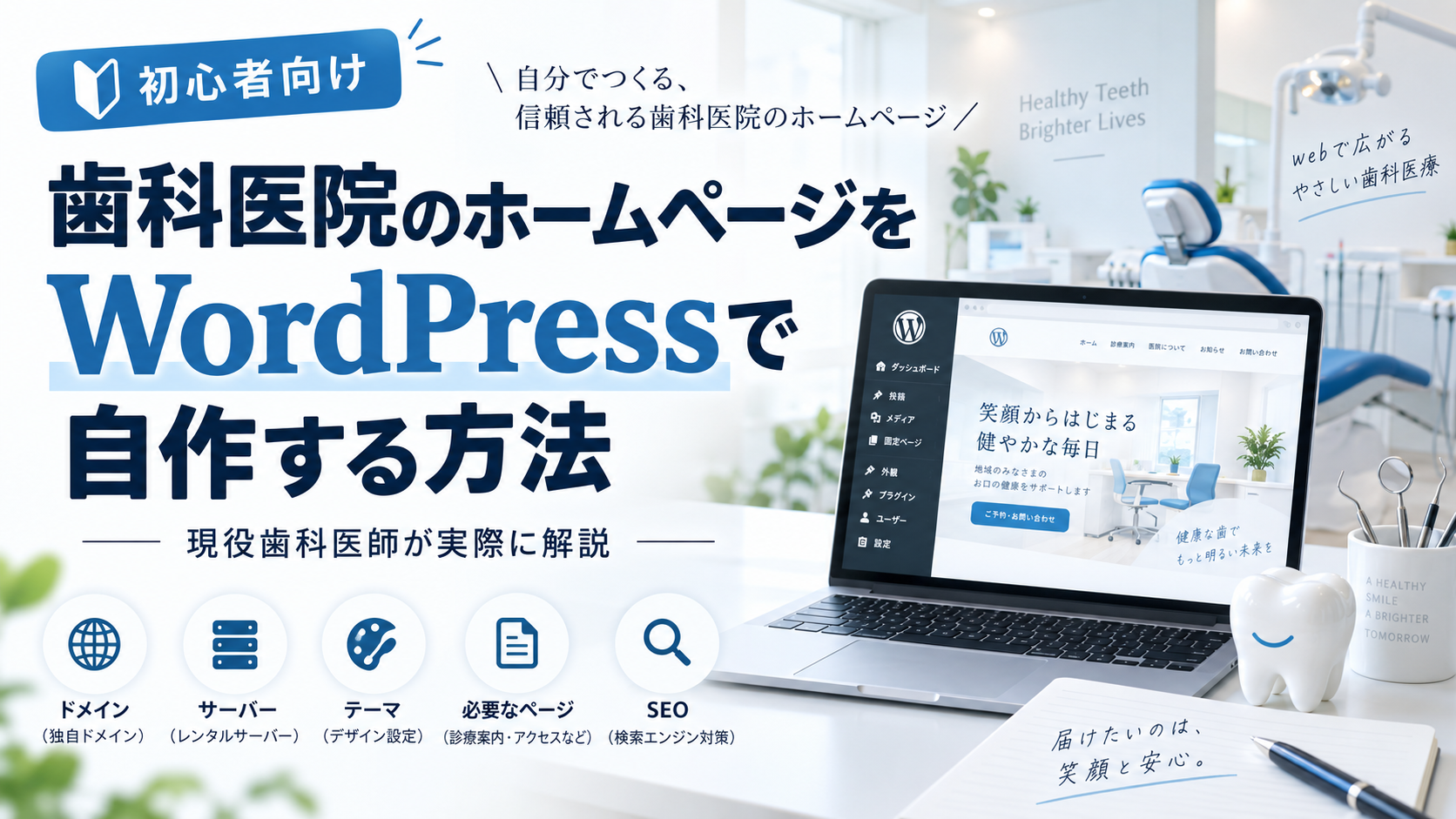
歯科医院のホームページは、自分で作れるのでしょうか。
結論からいうと、WordPressを使えば、専門的なWeb制作経験がなくても歯科医院のホームページを自作することは可能です。
私自身、歯科医院を運営しながらWordPressを使用した医院ホームページを10年以上運用してきました。
現在の医院サイトではロリポップと独自ドメインを利用し、今回新たにWebメディア「Digital Field Lab」を立ち上げるにあたっては、XServer、WordPress、REという別の構成も実際に導入しています。
両方を使ってみると、歯科医師でも十分にホームページを作れる一方で、
- サーバーはどこを選ぶのか
- ドメインとは何か
- WordPressテーマは必要なのか
- どんなページを作ればよいのか
- 医療広告規制はどう考えるのか
- セキュリティやバックアップはどうするのか
など、最初につまずきやすいポイントがいくつもあります。
この記事では、これから開業する歯科医師や、自院ホームページを自分で管理したい先生向けに、WordPressで歯科医院ホームページを作る流れを実体験ベースで解説します。
歯科医院のホームページは自作できる?
十分可能だと思います。
特に、
- 自分で文章を修正したい
- 診療内容を頻繁に更新したい
- ブログを自分で書きたい
- 制作会社に毎回修正依頼するのが面倒
- 長期的な管理費を抑えたい
という先生にはWordPressとの相性はよいです。
一方で、
- デザインに強くこだわる
- Web集客を制作会社に丸ごと任せたい
- 写真撮影・文章・SEOまで全部任せたい
- WordPressの管理そのものをしたくない
という場合は、制作会社へ依頼するメリットもあります。
つまり、
「自作か制作会社か」ではなく、どこまで自分で管理したいか
で考えるのがよいと思います。
歯科医院HPを自作するために必要なもの
最低限必要なのは次の4つです。
1. 独自ドメイン
独自ドメインとは、
○○dental.jp
のような自院専用のWebアドレスです。
私は既存医院サイトでは独自ドメインを別会社で管理しています。
ドメインとレンタルサーバーは同じ会社で契約する必要はありません。
ただし、初めて作る場合は、サーバー契約と同時にドメインまで取得できるサービスの方が設定は簡単です。
2. レンタルサーバー
WordPressを設置する場所です。
代表的なサービスとして、
- XServer
- ロリポップ
- ConoHa WING
などがあります。
私自身は医院ホームページでロリポップを使用し、新しく作ったDigital Field LabではXServerを契約しました。
そのため今後、実際に両方を使用した立場から比較していく予定です。
WordPress公式では、現在PHP 8.3以上、MariaDB 10.11以上またはMySQL 8.0以上、HTTPS対応の環境を推奨しています。
初心者の場合は、こうした条件を自分で細かく確認するより、WordPress対応を明示している国内大手レンタルサーバーを利用する方が簡単です。
3. WordPress
WordPressはホームページの中身を管理するCMSです。
HTMLやCSSを一から書かなくても、
- 固定ページ
- ブログ記事
- 写真
- メニュー
- お問い合わせフォーム
などを管理画面から作成できます。
2026年10月時点のWordPress日本語版は7.1.2が公開されています。
4. WordPressテーマ
テーマはホームページ全体のデザインやレイアウトを決めるテンプレートです。
無料テーマでも作れますが、私は今回Digital Field LabではRE:DIVERを使用しています。
有料テーマのメリットは、
- デザインを整えやすい
- スマートフォン対応がしやすい
- 見出しやボタンを作りやすい
- コードを書く場面を減らせる
ことです。
医院ホームページを初めて自作するのであれば、デザインを一から作るより、完成度の高いテーマを使う方が現実的だと思います。
STEP1 まず医院ホームページの目的を決める
WordPressを触る前に、ここを決めます。
歯科医院のホームページには、大きく分けると、
医院案内
と
患者さんへの情報提供
の2つの役割があります。
例えば、
「どんな医院なのか」
「何時まで診療しているのか」
「駐車場はあるのか」
「どのような治療を行っているのか」
「初診時に何を持って行けばよいのか」
などを患者さんが確認できる必要があります。
私は、最初からページ数を増やしすぎない方がよいと思います。
STEP2 最低限必要なページを作る
最初は次のページがあれば十分です。
トップページ
医院の特徴、診療内容、診療時間、アクセスなどをまとめます。
トップページを見れば、
「この医院がどんな歯科医院なのか」
がある程度分かる構成にします。
医院紹介
- 医院の考え方
- 院内写真
- 設備
- 感染対策
- バリアフリー
などを掲載します。
院長紹介
経歴を大量に並べるだけではなく、
なぜその医院を運営しているのか
が伝わる内容の方が患者さんには分かりやすいと思います。
診療案内
例えば、
- 一般歯科
- 予防歯科
- 歯周病治療
- 根管治療
- インプラント
- 矯正歯科
- 小児歯科
などです。
診療内容ごとに1ページずつ作ることもできます。
ただし、自費診療や症例写真などを掲載する場合は医療広告規制への配慮が必要です。
初めての方へ
初診患者さんが知りたい、
- 予約方法
- 持参物
- 診療の流れ
- 支払方法
- キャンセルについて
などを書きます。
診療時間・アクセス
住所だけではなく、
- 診療時間
- 休診日
- 駐車場
- 最寄り駅
- Google Map
- 電話番号
までまとめると分かりやすくなります。
お問い合わせ
WordPressではContact Form 7などを使うと、お問い合わせフォームを比較的簡単に作ることができます。
今回Digital Field Labでも実際にContact Form 7を導入して設定しました。
STEP3 レンタルサーバーを契約する
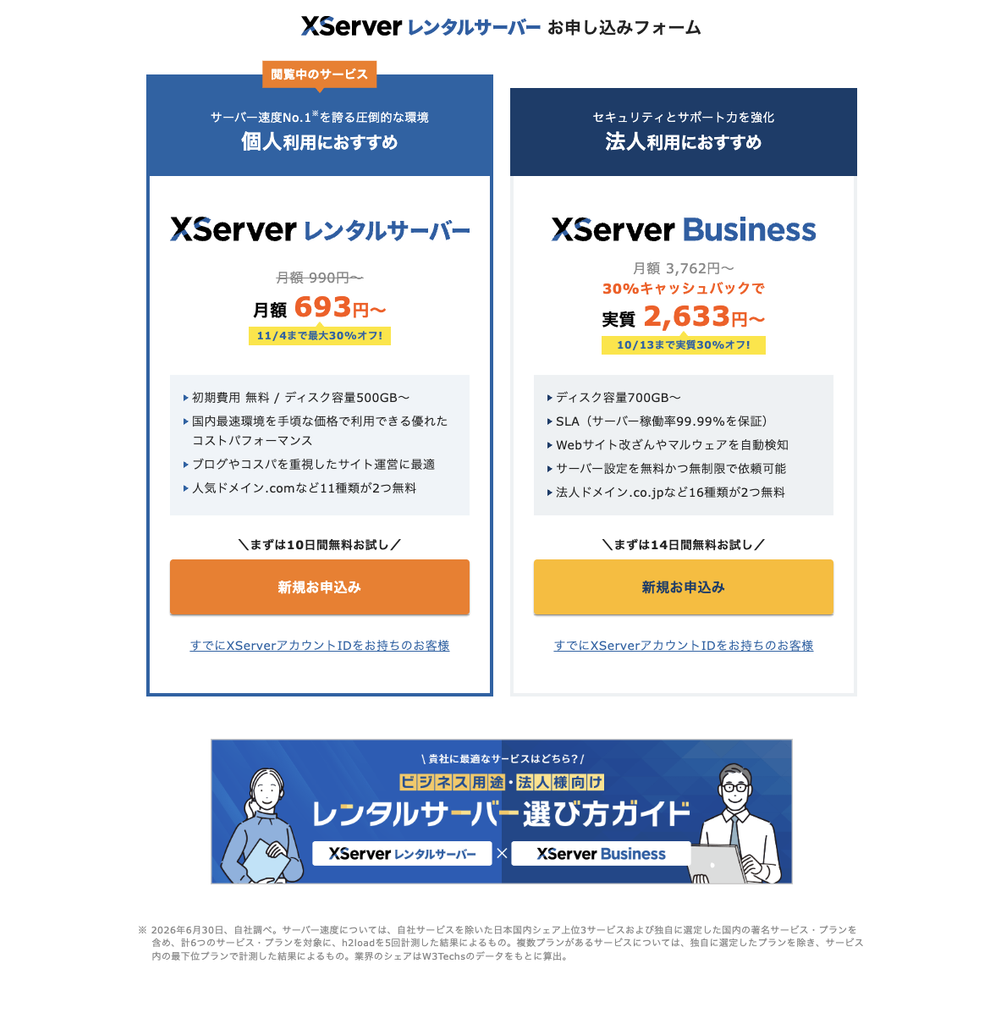
今回Digital Field LabではXServerを使用しました。
XServerには「WordPressクイックスタート」があり、
- レンタルサーバー契約
- 独自ドメイン取得・設定
- WordPress新規設置
- 独自SSL設定
をまとめて行うことができます。
実際に今回使ってみましたが、WordPressを一からFTPでアップロードするような作業は必要ありませんでした。
WordPress初心者にはかなり分かりやすい方法だと思います。
STEP4 WordPressをインストールする
クイックスタートを使った場合は、契約完了時点でWordPressがインストールされています。
管理画面は通常、
からアクセスします。
最初に確認しておきたいのは、
- サイトタイトル
- キャッチフレーズ
- タイムゾーン
- HTTPS
- パーマリンク
です。
パーマリンクは、
設定 → パーマリンク → 投稿名
にしておくと、記事ごとのURLを分かりやすく設定できます。
STEP5 WordPressテーマを導入する
テーマをインストールすると、ホームページ全体のデザインを整えやすくなります。
今回Digital Field LabではREを導入しました。
親テーマと子テーマがある場合は、
親テーマをインストール
↓
子テーマをインストール
↓
子テーマを有効化
という流れです。
子テーマを使っておけば、テーマ本体を更新した際にカスタマイズ内容が失われにくくなります。
【ここにテーマ設定画面のスクリーンショット】
STEP6 メニューを作る
歯科医院HPなら、例えばヘッダーに、
HOME|医院紹介|診療案内|初めての方へ|アクセス
くらいを配置します。
スマートフォンでは、メニューを増やしすぎると見づらくなるので、私は5〜7項目程度を目安にするのがよいと思います。
STEP7 スマホ表示を必ず確認する
歯科医院を検索するとき、患者さんの多くはスマートフォンからホームページを見ることになります。
したがって、パソコン画面だけを見ながら作るのはおすすめしません。
特に確認したいのは、
- 電話番号が押しやすいか
- 予約ボタンが分かりやすいか
- 文字が小さすぎないか
- 診療時間表が切れていないか
- メニューが操作しやすいか
- 写真が重すぎないか
です。
私はPCで編集しながら、スマートフォンでも必ず表示を確認するようにしています。
STEP8 医療広告規制を確認する
一般的なブログと医院ホームページの最大の違いの一つがここです。
歯科医院を含む医療機関のWebサイトについては、医療広告規制を考慮する必要があります。
厚生労働省は医療広告ガイドラインやQ&Aに加えて、2026年3月30日に**「医療広告規制におけるウェブサイト等の事例解説書 第6版」**を公開しています。
例えば、
- 客観的根拠のない優良表現
- 他院との比較
- 誤認を招く表現
- 患者体験談
- 症例写真
- 自費治療の費用・リスク説明
などには注意が必要です。
WordPressで簡単にページを作れるからといって、何でも自由に掲載できるわけではありません。
特に自費診療ページや症例紹介ページを作る際は、最新の医療広告ガイドラインを確認することをおすすめします。
STEP9 セキュリティとバックアップを設定する
WordPressは自分で管理する分、
- WordPress本体
- テーマ
- プラグイン
を定期的に更新する必要があります。
また、
- 強力なパスワード
- 推測されにくい管理者ユーザー名
- SSL
- バックアップ
- セキュリティ対策
も重要です。
医院ホームページは長期間運用するものなので、作ったら終わりではありません。
歯科医院HPを自作すると費用はいくら?
構成によって大きく変わりますが、自作の場合に必要になるのは主に、
| 項目 | 費用の考え方 |
|---|---|
| 独自ドメイン | 年間数千円程度が中心 |
| レンタルサーバー | 年間1〜2万円前後から |
| WordPress | 無料 |
| テーマ | 無料〜数万円程度 |
| 写真 | 自分で撮影すれば0円 |
| 制作費 | 自作なら0円 |
という形です。
歯科医院や医院開業にかかるコストが高騰している現在、HPを3万円以下で自作してしまえば‥みなさんはどう考えますか?
料金はサービスや契約期間によって変わるため、契約前に必ず公式サイトの最新料金を確認してください。
制作会社へ依頼する場合は、これとは別に制作費や保守費が発生します。
私が実際に自作して感じたメリット
一番大きいのは、
自分で好きなときに変更できること
です。
例えば、
「診療内容を少し変更したい」
「新しい機器を導入した」
「休診日を変更した」
「新しい記事を書きたい」
というときに、制作会社へ連絡する必要がありません。
歯科医院では診療内容や設備、スタッフ構成などが少しずつ変化するため、自分で更新できるメリットは大きいと思います。
一方、自作のデメリットもある
もちろん自作が万能ではありません。
私が感じる主なデメリットは、
- 最初に覚えることが多い
- WordPressの更新が必要
- デザインに時間を使ってしまう
- トラブル時に自分で原因を探す必要がある
- SEOや広告規制も自分で確認する必要がある
ことです。
実際、今回Digital Field Labを作った際にも、テーマやプラグインの更新によって編集画面が正常に表示されなくなる場面がありました。
しかし、一つずつ原因を切り分ければ解決できました。
こうした経験も、今後このサイトで紹介していく予定です。
こんな先生ならWordPress自作が向いている
個人的には、
- PC操作が苦手ではない
- 自分で医院情報を発信したい
- ブログを書きたい
- 写真を自分で撮影したい
- 月々の更新費を抑えたい
- AIを活用して文章作成を効率化したい
という先生なら、一度WordPressに挑戦してみる価値はあると思います。
逆に、ホームページ制作に時間を使いたくない場合は、無理に自作する必要はありません。
今後、実際の歯科医院デモサイトも作ります
Digital Field Labでは、説明だけで終わらせず、
WordPressで実際に架空の歯科医院ホームページを作成する予定です。
トップページ、医院紹介、診療案内、院長紹介、アクセス、問い合わせなどを実際に作り、
「この設定をするとこう見える」
ところまで公開したいと思っています。
文章だけでは分かりにくい部分も、完成デモサイトを見ながら確認できるようにします。
まとめ
歯科医院のホームページは、WordPressを使えば自作できます。
必要なのは、
独自ドメイン
↓
レンタルサーバー
↓
WordPress
↓
テーマ
↓
医院情報の入力
という流れです。
ただし、医院ホームページではデザインだけでなく、
医療広告規制
スマートフォン表示
セキュリティ
バックアップ
更新性
まで考えて作る必要があります。
私自身、実際の医院ホームページとDigital Field Labという2つのWordPress環境を運用しながら、これからも実際に試した内容を紹介していきます。
次の記事では、**「ロリポップを歯科医院ホームページで実際に使って分かったメリット・デメリット」**をまとめる予定です。